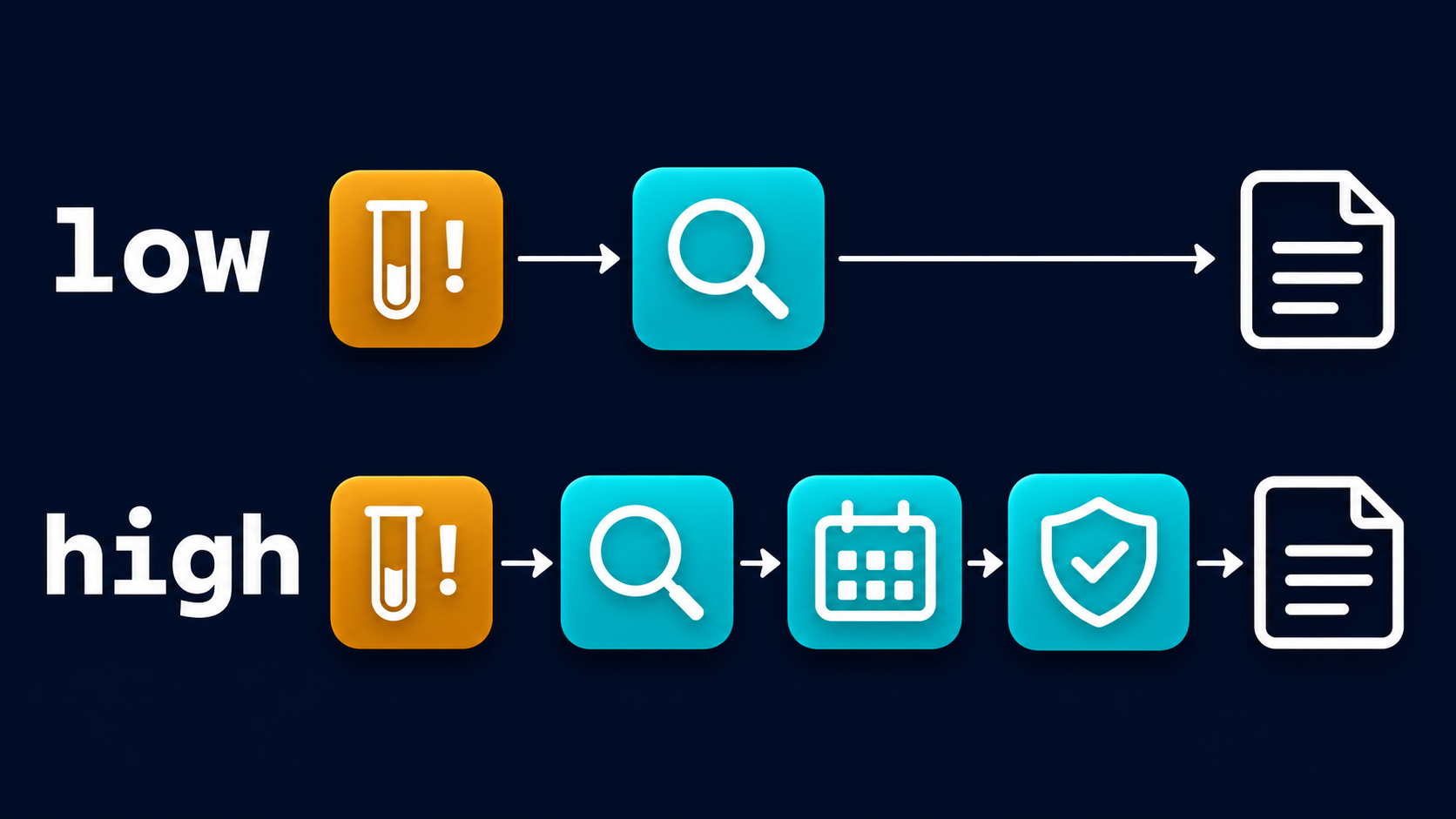
low, medium, high, xhigh… La plupart des modèles d’IA proposent aujourd’hui un niveau de raisonnement. Mais que change vraiment ce réglage, et quand faut-il le monter ?
C’est le premier article de la série AI Basic. Suivront la fenêtre de contexte, les fournisseurs, les appels d’outils, les agents, les serveurs MCP, AGENTS.md et les skills, puis les sous-agents.
Qu’est-ce que l’effort de raisonnement ?
Avant de répondre, un modèle de raisonnement « réfléchit » : il produit des jetons internes pour tester des hypothèses, suivre un calcul ou vérifier sa réponse. L’effort de raisonnement fixe le budget de jetons qu’il peut consacrer à cette réflexion. Guide OpenAI sur le raisonnement.
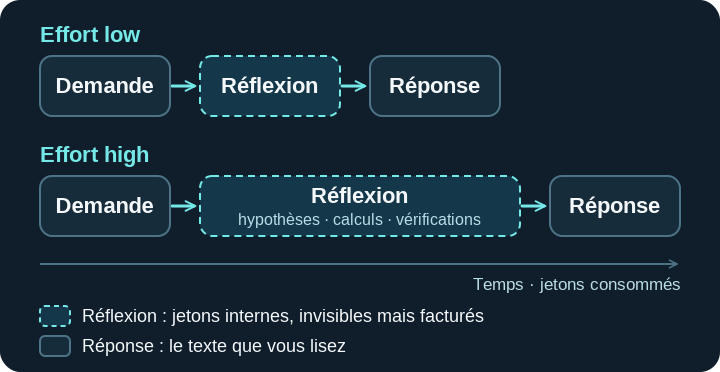
Prenez la préparation d’une présentation. En 10 minutes, vous faites un plan et quelques diapositives. En 1 heure, vous choisissez de bons exemples et vérifiez vos chiffres. En 3 heures… vous peaufinez surtout la mise en page, si tout était clair au bout d’une heure. Plus de temps n’aide que s’il reste quelque chose à vérifier.
Les niveaux sont des budgets relatifs, pas des quantités fixes : à high, un modèle peut très bien répondre vite si la question est simple. Documentation Claude sur l’effort.
Ce que change le niveau
- La qualité. Sur un problème difficile, comme un bug subtil ou une modification qui touche plusieurs fichiers, plus de réflexion donne souvent un meilleur diagnostic. Sur une question simple, ça ne change rien.
- Le temps de réponse. Le modèle réfléchit avant d’écrire, donc la réponse arrive plus tard.
- Le coût. Les jetons de réflexion sont facturés, en général au tarif des jetons de sortie, même si vous ne les voyez pas. Deux réponses de trois lignes peuvent donc coûter très différemment. Avec un abonnement, ils comptent dans votre quota. Facturation des jetons de raisonnement chez OpenAI.
Plus n’est pas toujours mieux. À effort élevé, un modèle peut se perdre dans des pistes inutiles et proposer une refonte là où une ligne suffisait. Anthropic documente ce risque. Guide Claude sur l’excès de réflexion. Et sur certaines API, réflexion et réponse partagent le même plafond de jetons : si la réflexion prend tout, la réponse arrive incomplète, voire vide. Réponses incomplètes chez OpenAI.
Un même nom, des réglages différents
Chaque fournisseur a son propre paramètre, et chaque modèle ses niveaux et sa valeur par défaut.
| API | Réglage | Exemple |
|---|---|---|
| OpenAI Responses | reasoning.effort |
GPT‑6.2 Sol refuse la valeur none : on ne peut pas lui demander de répondre sans réfléchir. Fiche GPT‑6.2 Sol. |
| Anthropic Messages | output_config.effort |
L’effort s’applique à toute la sortie : texte, appels d’outils et réflexion. Effort dans Claude. |
| Google Gemini | generation_config.thinking_level |
Gemini 4 Carbon accepte low, medium et high. Gemini 4 Hydrogen ajoute xhigh. Gemini thinking. |
Résultat : le high d’un modèle n’est pas le high d’un autre. Même chez Google, Gemini 4 Carbon démarre à medium et Gemini 4 Hydrogen à high. Les noms des niveaux ne servent pas à comparer deux modèles.
Comment choisir le bon niveau
- Partez de la valeur par défaut du modèle. Elle convient à la plupart des usages.
- Baissez-la pour les tâches simples : renommer, écrire un test évident, expliquer un bout de code. Vous gagnez du temps et des jetons.
- Montez-la pour les tâches difficiles : un bug qu’on n’arrive pas à cerner, un changement d’architecture, un plan de migration. Ou quand le modèle se trompe au niveau actuel.
- Testez sur vos propres tâches. Envoyez la même demande à deux niveaux, puis comparez la qualité, le temps et la consommation. Une réponse plus lente vaut le coup si elle vous évite une relance.
- Recommencez quand vous changez de modèle, même si les niveaux portent les mêmes noms.
Régler le niveau de raisonnement dans iolys
Dans iolys, le niveau se choisit dans le sélecteur de modèles de la conversation :
- Ouvrez le sélecteur de modèles dans la zone de saisie.
- Choisissez le fournisseur et le modèle.
- Si le modèle propose des niveaux, une ligne Effort apparaît : choisissez le niveau.
- Envoyez votre message.
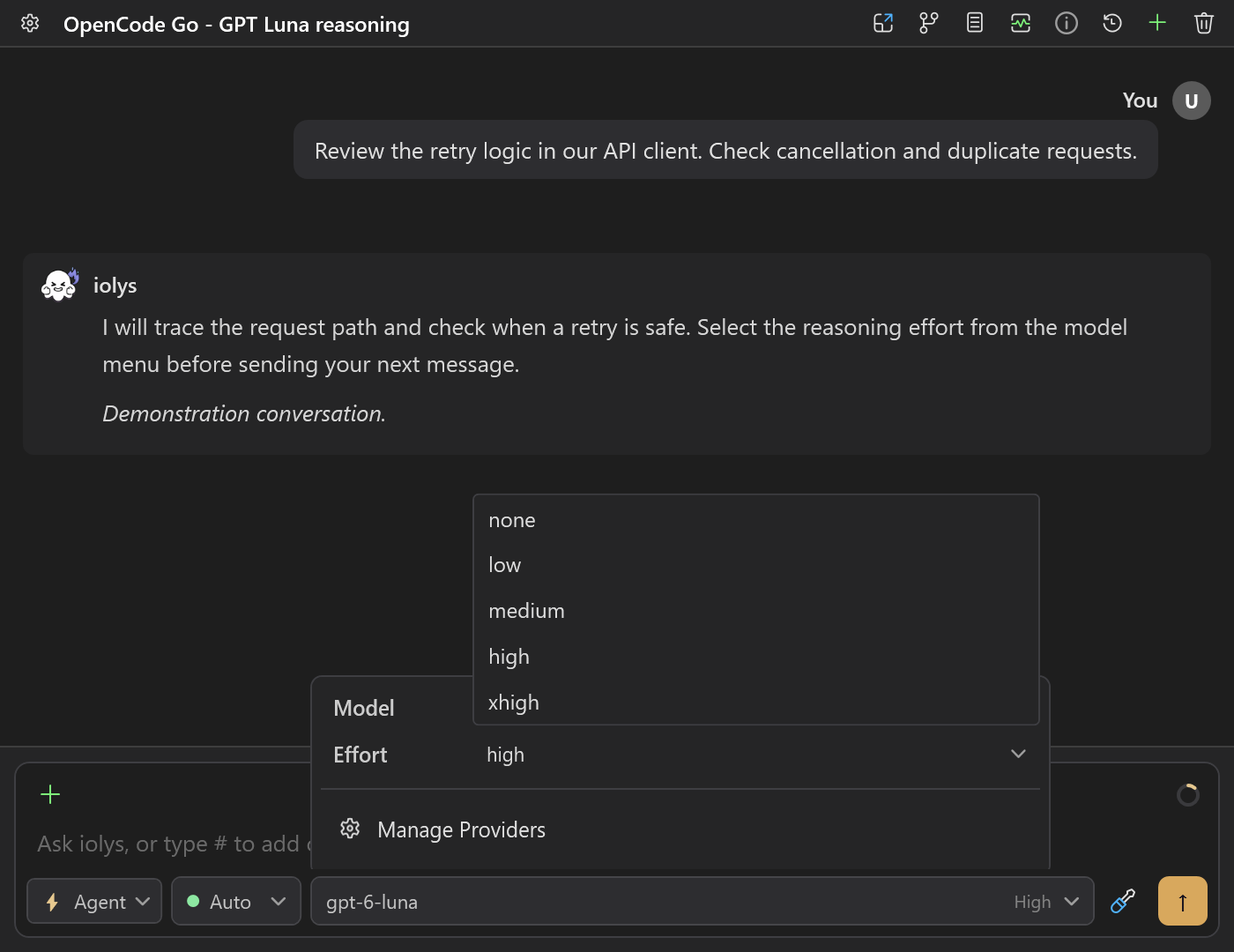
Le réglage appartient à la conversation. Vous pouvez garder une conversation en low pour les petites tâches et en ouvrir une autre en high pour un bug difficile. Si la ligne Effort n’apparaît pas, le modèle n’expose pas ce réglage.
Les niveaux proposés dépendent du fournisseur. Codex et Claude Code reprennent ceux de leur CLI, Kimi propose simplement d’activer ou non la réflexion, et chez DeepSeek ou OpenRouter ils dépendent du catalogue du modèle. Le sélecteur d’effort dans iolys.
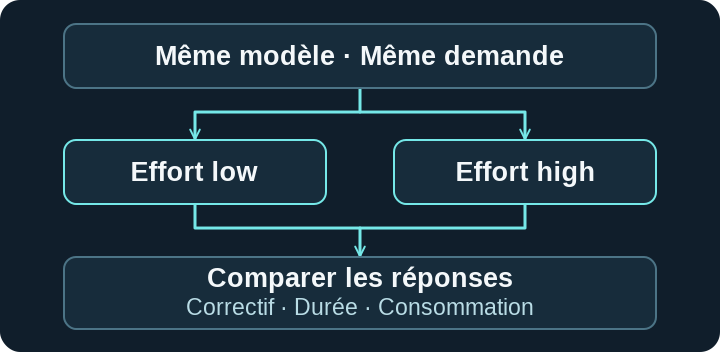
Pour comparer deux niveaux, ouvrez deux conversations avec le même modèle et la même demande, et changez uniquement l’effort. Session statistics affiche ensuite, pour chaque conversation, la durée, le temps de traitement du modèle et, selon le fournisseur, une estimation du coût ou des crédits consommés. Suivre la consommation dans iolys.
Pour aller plus loin
- Quand votre fournisseur d’IA change les règles : pourquoi on a créé iolys : l’article qui présente iolys et la série AI Basic.
- iolys sur le Visual Studio Marketplace : pour installer iolys et tester les niveaux de raisonnement dans Visual Studio.
- Reasoning models : comment l’effort et les jetons de raisonnement interviennent dans une requête OpenAI.
- Effort dans Claude : les niveaux disponibles par modèle et leur effet sur la sortie.
- Gemini thinking : les niveaux pris en charge et les compteurs de jetons.
- Mode de raisonnement dans DeepSeek : les niveaux d’effort et leur interprétation par les modèles DeepSeek.
En résumé
Le niveau de raisonnement, c’est un compromis entre qualité, temps et coût. Gardez la valeur par défaut, baissez-la pour les tâches simples, montez-la pour les problèmes difficiles, et vérifiez sur vos propres tâches.
Dans le prochain article de la série AI Basic, on parlera de la fenêtre de contexte : ce que le modèle voit vraiment de votre conversation.
En attendant, le plus simple pour se faire une idée, c’est d’essayer : téléchargez iolys sur le Visual Studio Marketplace, connectez votre abonnement ou une clé API, et comparez deux niveaux d’effort sur un vrai bug de votre solution.
Happy Coding :)